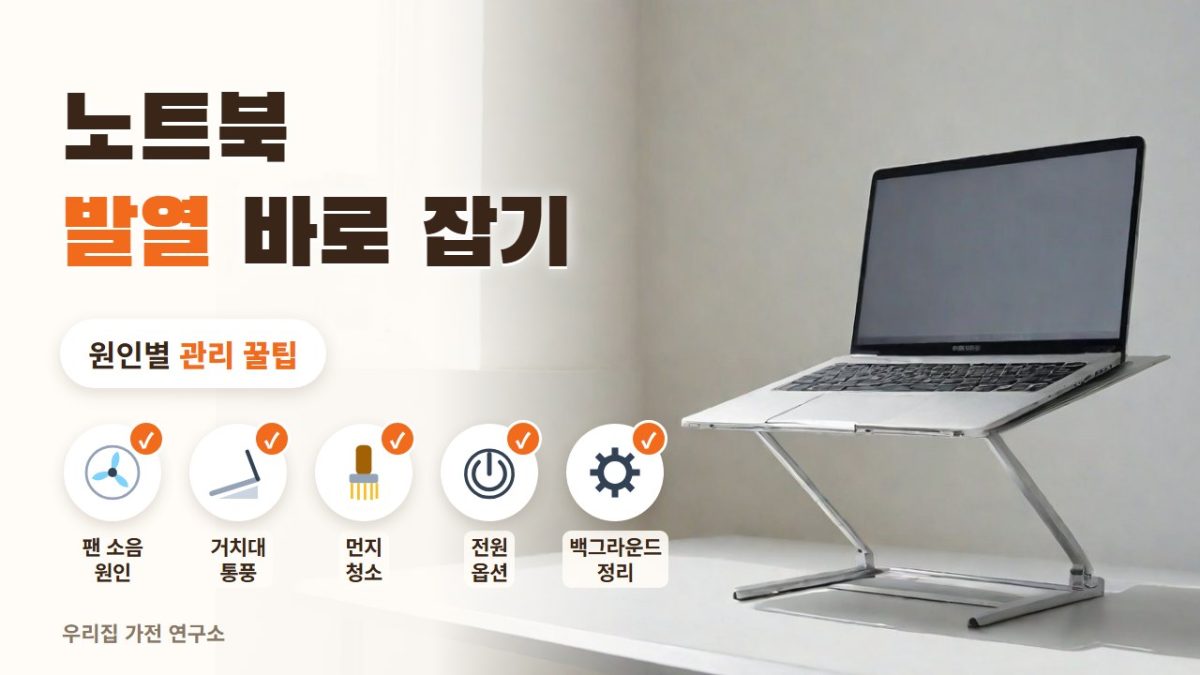
장시간 재택근무를 하거나 고화질 영상 시청, 그래픽 작업을 하다 보면 노트북 하판이 손을 대기 힘들 만큼 뜨거워질 때가 있습니다. 이와 함께 비행기 이륙 소리에 버금가는 쿨링팬 소음이 지속되면 기기 고장이나 성능 저하에 대한 걱정이 앞서게 됩니다.
노트북은 작은 부피 안에 고성능 부품이 밀집되어 있어 열 배출에 취약한 구조적 한계를 가지고 있습니다. 하지만 일상 속 작은 습관 변화와 간단한 설정 변경만으로도 온도를 낮추는 데 도움이 됩니다. 기기 수명을 지키고 쾌적한 작업 환경을 만드는 실전 발열 관리법을 소개합니다.
노트북이 유독 뜨거워지고 팬 소음이 커지는 원인은?
노트북의 두뇌 역할을 하는 CPU와 그래픽 칩셋은 고부하 작업을 처리할 때 막대한 열을 방출합니다. 본래 이 열기는 히트파이프를 타고 팬을 통해 외부로 빠져나가야 하지만, 통풍구가 막히거나 내부 순환이 방해받으면 기기 내부에 열이 정체됩니다.
특히 침대 매트리스나 이불, 무릎 위에 노트북을 올려두고 사용하면 하판 흡입구가 원천 차단됩니다. 이는 신선한 공기가 유입되지 못하게 막아 온도가 빠르게 오르는 주된 요인입니다.
장기간 기기를 사용하며 흡기구와 방열핀 사이에 누적된 먼지 찌꺼기도 냉각 성능을 떨어뜨립니다. 여기에 불필요한 백그라운드 프로그램이 시스템 자원을 과도하게 점유하면 하드웨어가 지속적인 스트레스를 받아 발열이 심해집니다.
- 침대, 카펫 등 푹신한 섬유 위에서 사용하여 공기 흡입구가 차단된 경우
- 방열핀과 팬 날개 사이에 먼지가 두껍게 쌓여 바람길이 막힌 상태
- 불필요한 프로그램 다중 실행으로 CPU 점유율이 상시 높게 유지되는 현상
바닥 통풍구 확보와 거치대 사용이 중요한 이유는?
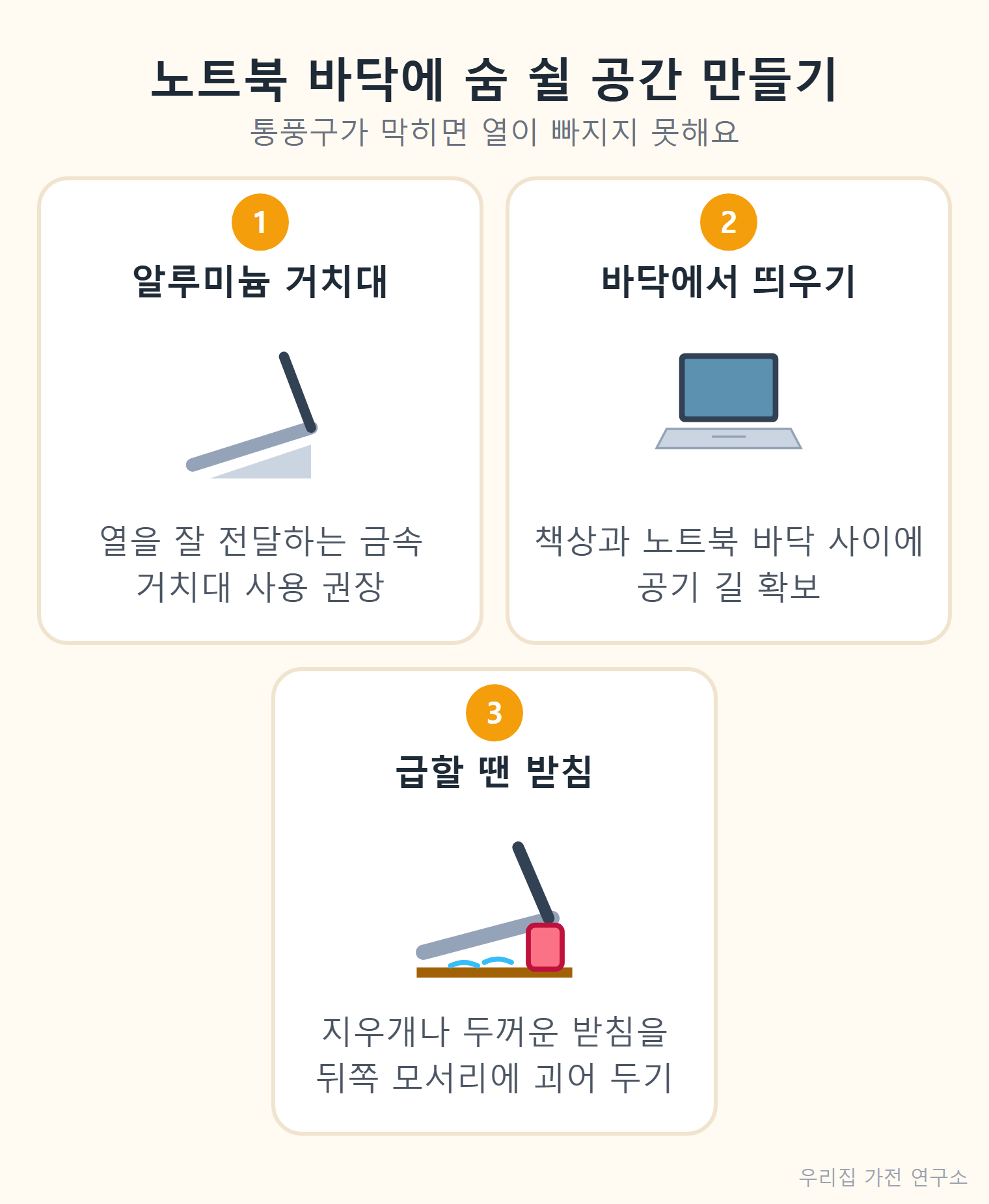
발열을 줄이는 가장 손쉽고도 확실한 첫걸음은 바닥면과 책상 사이에 여유 공간을 만들어 주는 것입니다. 평평한 책상에 밀착시켜 두는 것보다 하판을 조금만 띄워 주어도 공기 순환이 좋아져 온도를 낮추는 데 도움이 됩니다.
알루미늄이나 메탈 소재의 노트북 거치대를 활용하면 기기 자체의 열을 흡수 및 분산시키는 방열판 효과까지 기대할 수 있습니다. 각도 조절 거치대는 통풍 개선뿐 아니라 사용자의 거북목 예방에도 큰 도움이 됩니다.
만약 당장 거치대가 없다면 사용하지 않는 지우개나 작은 병뚜껑 두 개를 노트북 뒤쪽 모서리 밑에 받쳐두는 것만으로도 훌륭한 임시 통풍구를 확보할 수 있습니다.
- 열전도율이 우수한 알루미늄 메탈 거치대 사용 권장
- 책상 표면과 노트북 하판 사이에 공기 통로 유지
- 임시방편으로 지우개나 두꺼운 받침을 뒤쪽 모서리에 괴어두기
내부 먼지 청소와 서멀구리스 재도포는 언제 필요할까?
오래 쓴 노트북의 온도가 지속적으로 높다면 내부 방열 통로에 먼지가 끼었을 가능성이 큽니다. 전원을 끈 뒤 통풍구 틈새로 에어스프레이를 짧게 분사하면 쌓인 먼지를 줄이는 데 도움이 됩니다.
내부 청소는 분해가 필요합니다. 분해하면 부품이 손상되거나 보증이 제한될 수 있으니 먼저 제조사 서비스센터에 문의하는 편이 안전합니다.
CPU와 방열판 사이의 서멀구리스가 굳으면 열 전달이 나빠질 수 있습니다. 재도포도 분해가 필요한 작업이라 서비스센터에 맡기는 것을 권합니다.
- 에어스프레이는 전원을 끄고 어댑터를 뽑은 뒤 짧게 분사 (팬이 세게 돌지 않게 주의)
- 캔 에어스프레이로 흡배기구 먼지 제거
- 온도가 계속 높으면 서비스센터에 점검·서멀구리스 재도포 문의
운영체제 전원 옵션과 프로세서 사용량 조절 팁
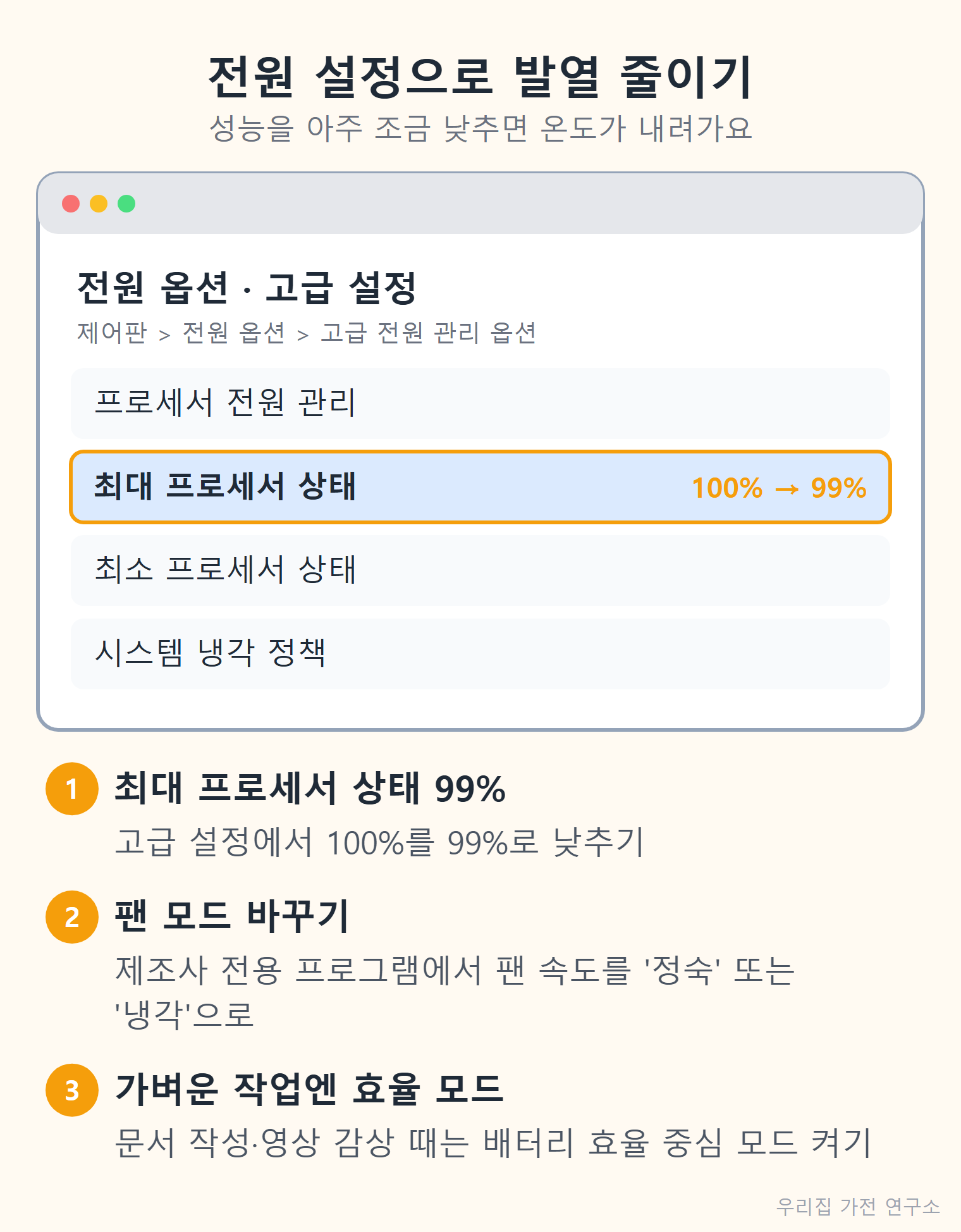
하드웨어 정비 외에도 소프트웨어 설정을 손보는 것만으로 발열을 줄일 수 있습니다. 윈도우 전원 관리 옵션에서 '최대 프로세서 상태'를 기본값인 100%에서 99%로 1%만 낮춰보세요.
일부 노트북에서는 이 설정으로 부스트 동작이 줄어 발열이 감소할 수 있습니다. 효과는 CPU와 제조사 설정에 따라 다르고, 성능이 떨어지면 원래 값으로 되돌리면 됩니다.
Windows 11은 설정의 시스템 메뉴에 있는 전원 모드에서 '최상의 전력 효율'을 고르는 방법도 있습니다. 작업 목적에 맞는 적정 전력 모드를 선택하면 시스템 안정성을 장기간 유지할 수 있습니다.
- 제어판 전원 옵션 고급 설정에서 '최대 프로세서 상태'를 99%로 조정
- 제조사 전용 유틸리티 소프트웨어에서 팬 속도 모드를 '정숙' 또는 '냉각'으로 변경
- 단순 문서 작성 및 영상 감상 시에는 배터리 효율 중심 모드 활성화
백그라운드 프로그램 정리와 쿨링패드 선택 요령
겉보기에는 아무 창도 열려있지 않아도 백그라운드에서 보안 프로그램이나 자동 동기화 앱이 CPU를 혹사시키고 있을 수 있습니다. 작업 관리자를 열어 CPU 점유율이 비정상적으로 높은 백그라운드 프로세스를 확인하세요. 무엇인지 모르는 시스템 프로세스는 함부로 종료하지 마세요.
오래 쓰지 않는 시작 프로그램들을 비활성화하고, 쓰지 않는 프로그램을 정리하는 습관이 필요합니다. 은행·공공기관용 보안 프로그램은 삭제하면 해당 서비스 이용에 지장이 있을 수 있으니 주의하세요. 부팅과 동시에 실행되는 앱의 수를 최소화하는 것만으로도 불필요한 아이들링 발열을 막을 수 있습니다.
외부 쿨링팬이 달린 쿨링패드를 구매할 때는 단순히 팬의 개수보다는 내 노트북 하판의 흡입구 위치와 패드의 팬 위치가 일치하는지 따져봐야 합니다. 바람 방향이 어긋나면 오히려 공기 흐름을 방해해 냉각 효율이 떨어질 수 있습니다.
- 작업 관리자(Ctrl+Shift+Esc)에서 CPU 점유율 상위 프로그램 점검 및 정리
- 윈도우 시작 시 자동 실행되는 불필요한 메신저 및 클라우드 동기화 비활성화
- 쿨링패드 구입 시 노트북 하판 흡기구 위치와 패드 팬 배열 일치 여부 확인
노트북 발열 관리는 단순히 손에 닿는 뜨거움을 피하는 문제를 넘어, 주요 반도체 부품과 배터리의 수명을 연장하는 필수적인 관리법입니다. 오늘 소개해 드린 거치대 사용과 전원 설정 조절은 누구나 5분 안에 적용할 수 있는 쉬운 방법들입니다.
정기적인 먼지 청소와 공기 통로 확보 습관을 유지해 소음 걱정 없이 쾌적하고 조용한 노트북 환경을 완성해 보시기 바랍니다.
참고: Microsoft: Windows 11 전원 설정
함께 보면 좋은 글
✍️ 글쓴이
가전연구소장 · 우리집 가전 연구소 운영자
가전 고장·관리·구매 정보를 제조사 설명서와 공식 자료를 우선 참고해 정리합니다. 공식 근거를 찾지 못한 내용은 일반적인 점검 방법으로 안내하며, 제품마다 다를 수 있으니 사용 설명서를 함께 확인해 주세요. 대표 이미지 배경은 AI로 만들었습니다.