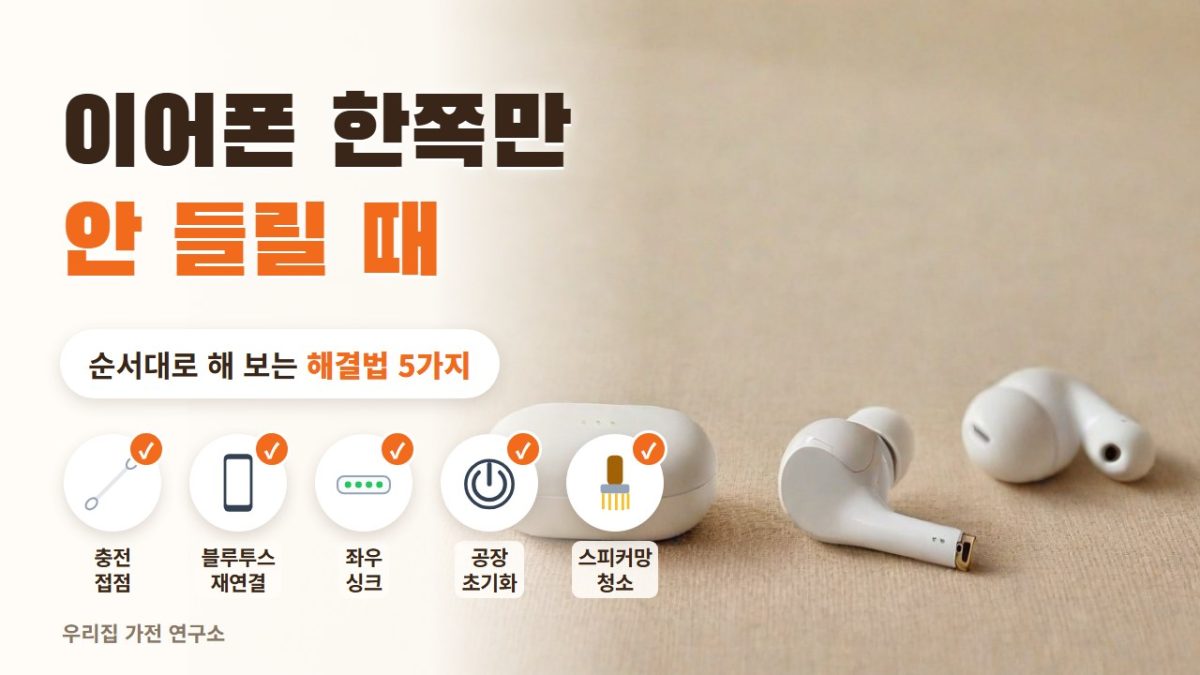
출퇴근길이나 운동 중에 음악을 들으려 무선 이어폰을 착용했는데, 갑자기 한쪽에서만 아무런 반응이 없어 당황했던 경험이 한 번쯤 있으실 겁니다. 기기가 고장 난 것은 아닌지, 비싼 수리비가 들거나 새로 사야 하는 것은 아닌지 덜컥 걱정부터 앞서기 마련입니다.
서비스 센터에 가기 전에, 누구나 집에서 쉽게 따라 할 수 있는 자가 점검 순서를 하나씩 정리했습니다.
충전 단자에 접촉 불량이 발생한 것은 아닐까?
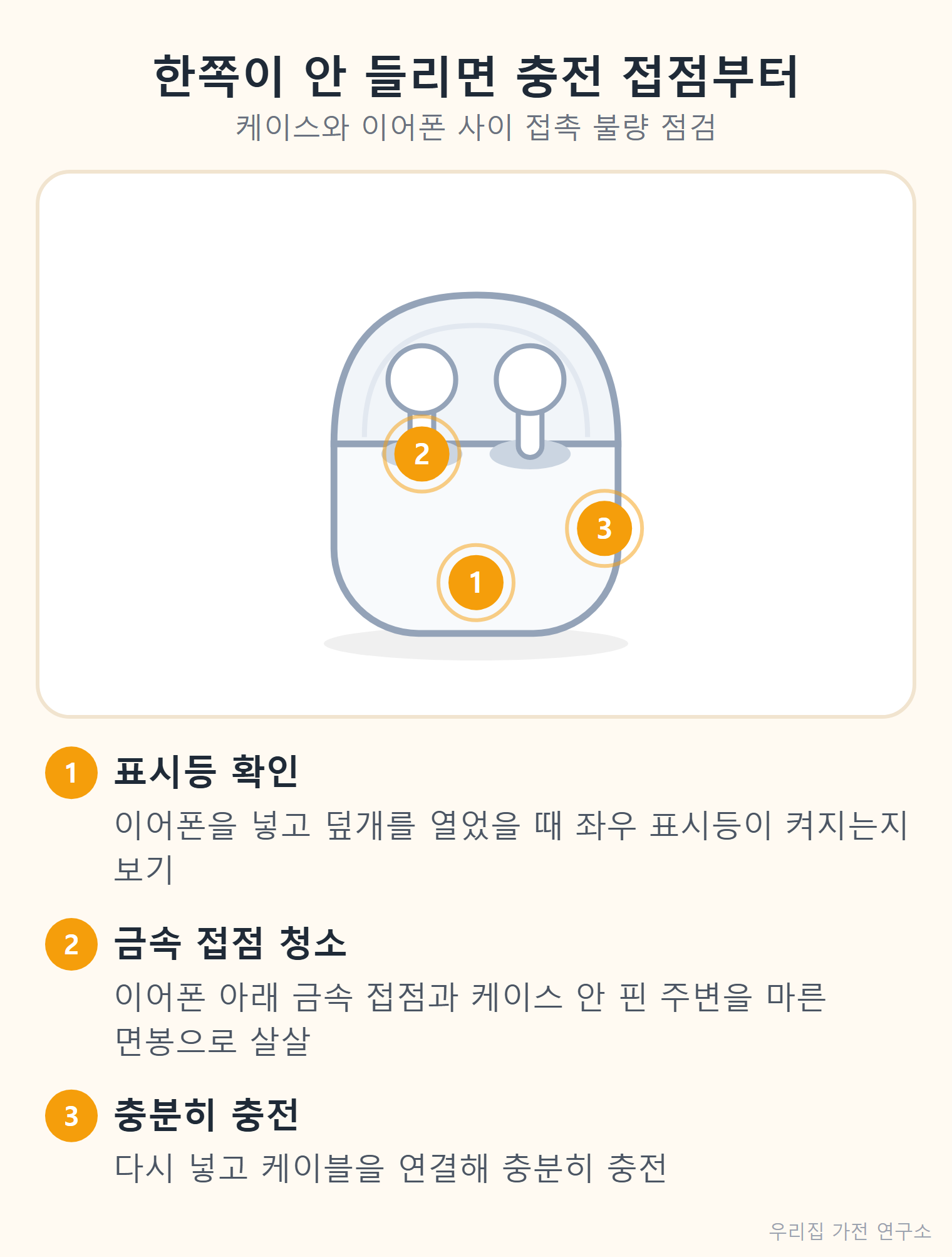
한쪽 유닛에서 소리가 전혀 나지 않는다면 가장 먼저 의심해야 할 부분은 충전 상태입니다. 크래들 본체의 잔여 배터리가 충분하더라도, 정작 문제가 되는 유닛 자체에 전류가 제대로 전달되지 않아 방전된 상태일 수 있습니다.
충전 케이스 안쪽 핀과 이어버드 하단의 접촉 단자 사이에 먼지나 귀지, 땀과 같은 이물질이 끼면 미세한 틈이 생겨 충전이 차단됩니다. 겉보기에는 이어폰이 케이스 안에 쏙 들어간 것처럼 보여도 실제로는 충전 회로가 연결되지 못하는 사례가 매우 흔합니다.
이럴 때는 마른 면봉이나 부드러운 극세사 천을 사용하여 케이스 내부 금속 핀과 이어폰 유닛의 금빛 접점을 조심스럽게 닦아내야 합니다. 청소한 뒤에는 유닛을 넣고, 표시등(LED)이 정상적으로 켜지며 충전이 시작되는지 확인해야 합니다.
- 충전 케이스 덮개를 열고 유닛을 안착시켰을 때 좌우 LED 표시등 점등 여부 확인
- 유닛 하단 금속 접점 및 케이스 내부 핀 주변의 이물질 면봉으로 부드럽게 제거
- 케이스에 유닛을 다시 넣은 후 충분히 충전
스마트폰 블루투스 통신 오류를 초기화해 볼까?
스마트폰과 이어폰 사이의 임시 캐시 데이터가 꼬이거나 무선 신호 간섭이 생기면, 기기는 연결되었다고 뜨지만 실제 오디오 스트림은 한쪽 채널로만 전송되는 현상이 발생합니다. 특히 지하철 환승역이나 전파 혼선이 심한 도심 환경에서 이러한 일시적 끊김이 자주 보고됩니다.
단순히 이어폰을 뺐다 끼우는 것만으로 해결되지 않는다면 스마트폰의 블루투스 기능을 완전히 껐다가 5초 뒤 다시 켜는 것부터 시작해야 합니다. 이후 기존에 등록된 이어폰 프로필을 스마트폰 등록 목록에서 완전히 삭제하고 새로 연결하는 과정이 필요합니다.
모바일 기기 내부의 오디오 밸런스 설정이 의도치 않게 한쪽으로 치우쳐 있지는 않은지도 함께 살펴보아야 합니다. 간혹 접근성 설정 메뉴에서 좌우 소리 균형 슬라이더가 왼쪽이나 오른쪽 끝으로 밀려나 있어 소리가 나지 않는 황당한 경우도 존재합니다.
- 스마트폰 설정 메뉴에서 블루투스를 비활성화한 뒤 잠시 후 재활성화
- 등록된 기기 목록에서 해당 무선 이어폰을 선택하고 '기기 등록 해제' 또는 '이 기기 지우기' 실행
- 스마트폰 설정 내 접근성 메뉴에서 좌우 소리 균형이 가운데인지 점검 (메뉴 이름은 기종마다 다름)
좌우 이어버드 사이의 싱크가 풀렸다면 어떻게 해야 할까?
완전 무선 이어폰(TWS)은 스마트폰과 연결되기 전에 좌우 유닛이 먼저 서로를 인식하여 하나의 스테레오 기기로 묶이는 독자적인 통신 과정을 거칩니다. 이때 한쪽 유닛이 절전 모드에서 깨어나지 못하거나 동기화 신호를 놓치면 단독 모드로 작동하며 한쪽 소리가 먹통이 됩니다.
이를 해결하려면 제조사마다 제공하는 유닛 간 동기화 페어링 절차를 거쳐야 합니다. 구체적인 순서는 제품마다 다르니 설명서를 확인하세요.
LED 표시등이 특정 색상으로 빠르게 깜빡이거나 비프음이 울릴 때까지 손을 떼지 않고 유지하면 좌우 결합이 초기화됩니다. 이 단계가 성공적으로 끝나면 양쪽 유닛이 다시 단일 장치로 묶이면서 스마트폰에서 완벽한 스테레오 신호를 전달받게 됩니다.
- 좌우 재연결 방법은 제품 설명서 순서대로 진행
- 유닛의 LED 인디케이터가 깜빡거리며 페어링 대기 신호로 전환되는지 관찰
- 스마트폰 화면에서 이어폰 모델명이 두 개로 따로 뜨지 않고 하나로 정상 인식되는지 확인
공장초기화로 소프트웨어 설정을 완전히 리셋하는 방법은?
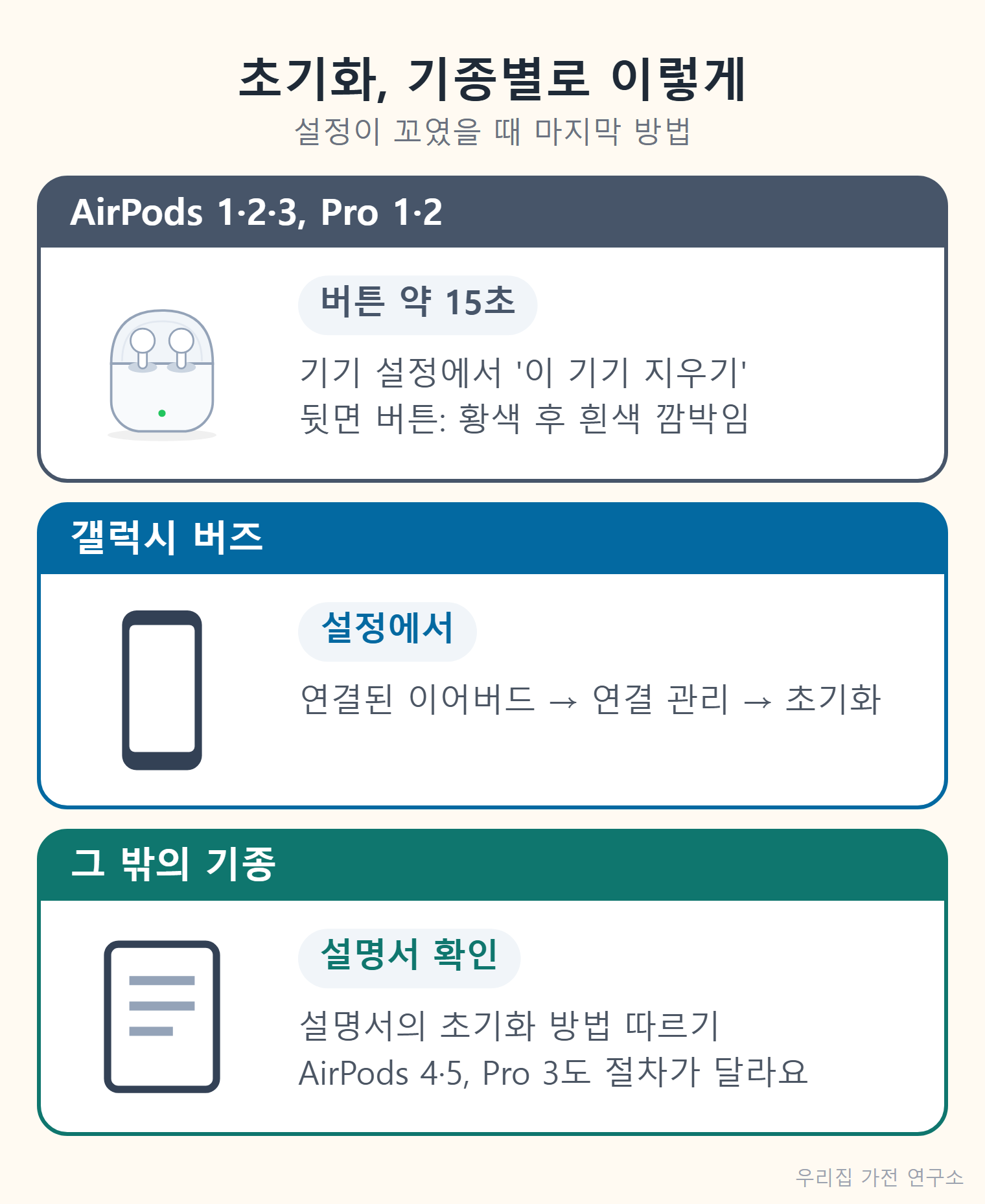
단순 재연결과 좌우 페어링 재설정으로도 문제가 지속된다면 기기 내부 펌웨어 수준에서 시스템 오류가 고착화되었을 가능성이 큽니다. 이럴 때는 이어폰을 출고 당시 상태로 되돌리는 초기화를 시도해 볼 수 있습니다.
AirPods 1·2·3과 Pro 1·2는 Apple 안내대로 케이스에 넣어 30초 기다린 뒤 기기 설정에서 '이 기기 지우기'를 하고, 덮개를 연 채 뒷면 설정 버튼을 약 15초 누릅니다. 표시등이 황색, 이어서 흰색으로 깜박이면 완료입니다. AirPods 4·5와 Pro 3는 케이스 앞면을 두 번 탭하는 방식이라 절차가 다릅니다. 갤럭시 버즈는 양쪽 배터리가 15% 이상인지 확인한 뒤 설정에서 연결된 이어버드를 고르고 '연결 관리 > 초기화'로 진행합니다. 메뉴 이름은 모델에 따라 다를 수 있습니다.
그 밖의 제품은 제조사 설명서의 초기화 방법을 따르세요. 초기화를 완료한 직후에는 배터리를 완전히 충전한 뒤 스마트폰과 최초 연결을 하듯 새롭게 페어링을 맺어주어야 합니다.
- AirPods 1·2·3, Pro 1·2: '이 기기 지우기' 후 뒷면 버튼 약 15초 (황색 후 흰색 깜박임)
- 갤럭시 버즈: 설정 > 연결된 이어버드 > 연결 관리 > 초기화
- 그 밖의 기종: 설명서의 초기화 방법 따르기
스피커 망 이물질 청소와 서비스 센터 점검 기준은?
기기 설정상으로는 소리가 출력되고 있으나 실제로는 음량이 극도로 작아 안 들리는 것처럼 착각하는 경우도 적지 않습니다. 이어팁 내부의 얇은 댐퍼 망에 귀지나 유분이 누적되어 물리적으로 음파 구멍을 완전히 틀어막아 버린 상황이 대표적입니다.
실리콘 이어팁을 분리한 후 스피커 보호망 부위를 밝은 조명 아래서 확인해 보아야 합니다. 미세모 칫솔이나 건조한 솔을 사용하여 소리 출구 방향이 아래를 향하도록 든 상태에서 찌꺼기를 털어내야 내부로 먼지가 더 깊숙이 들어가지 않습니다.
단자 청소, 통신 초기화, 공장 리셋, 물리적 스피커망 정돈까지 모두 마쳤음에도 반응이 없다면 배터리나 내부 부품 문제일 수 있습니다. 침수 이력이 있거나 강한 낙하 충격이 있었다면 자가 복구가 어려우므로 제조사 공식 서비스 센터를 방문해 유닛 단품 교체나 무상 AS 가능 여부를 판정받는 것이 현명합니다.
- 실리콘 팁 탈거 후 미세망에 점착된 이물질을 건식 브러시로 아래 방향으로 털어내기
- 헤어드라이어 열풍이나 날카로운 바늘 등 진동판을 손상시킬 수 있는 도구 사용 엄금
- 모든 소프트웨어/물리적 조치 후에도 반응이 없으면 서비스 센터의 점검 및 보상 기변 검토
블루투스 이어폰 한쪽이 작동하지 않을 때는 충전 접점 청소, 페어링 재설정, 초기화로 해결되는 경우가 많습니다. 고장이라고 섣불리 새 제품을 사기 전에, 위에서 안내한 순서대로 차분히 점검해 보세요.
정기적으로 마른 면봉으로 충전 단자를 닦아 주고, 습기가 많은 날씨나 운동 후에는 땀을 말린 뒤 케이스에 수납하는 습관만 들여도 이러한 단방향 먹통 문제를 예방할 수 있습니다.
참고: Apple: AirPods 재설정 · 삼성전자서비스: 갤럭시 버즈 초기화
함께 보면 좋은 글
✍️ 글쓴이
가전연구소장 · 우리집 가전 연구소 운영자
가전 고장·관리·구매 정보를 제조사 설명서와 공식 자료를 우선 참고해 정리합니다. 공식 근거를 찾지 못한 내용은 일반적인 점검 방법으로 안내하며, 제품마다 다를 수 있으니 사용 설명서를 함께 확인해 주세요. 대표 이미지 배경은 AI로 만들었습니다.